iD едитор
Прегледано 2019-06-10
Почињете са мапирањем помоћу Tasking Manager‑а за HOT или MissingMaps итд? Погледајте наш одељак са HOT саветима.
iD едитор је де факто уређивач OpenStreetMap‑а заснован на веб прегледачу. iD је брз и једноставан за коришћење и омогућава мапирање из различитих извора података као што су сателитски и авио‑снимци, GPS, Field Papers или Mapillary.
iD едитор је одличан избор за мање и једноставне измене које не захтевају напредне функције JOSM‑а (напреднијег уређивача за мапирање). Ово поглавље приказује основе уређивања помоћу iD‑а.
Покретање iD едитора
- iD едитор захтева активну интернет везу.
- Отворите свој интернет прегледач и идите на OpenStreetMap веб‑сајт: http://www.openstreetmap.org.
- Пријавите се помоћу свог OpenStreetMap налога
- Померајте и увећавајте/умањујте мапу до области коју желите да уређујете. Мапу можете померати тако што држите леви тастер миша и превлачите мапу.
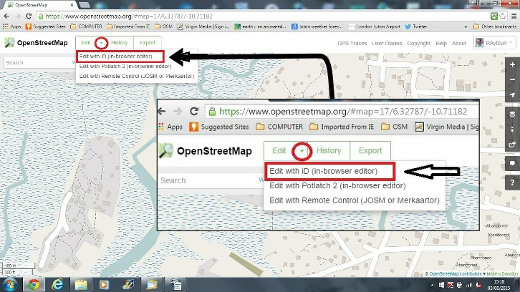
- Кликните на малу стрелицу поред Уреди, а затим изаберите Уреди помоћу iD‑а (уређивач у прегледачу).
iD кориснички интерфејс
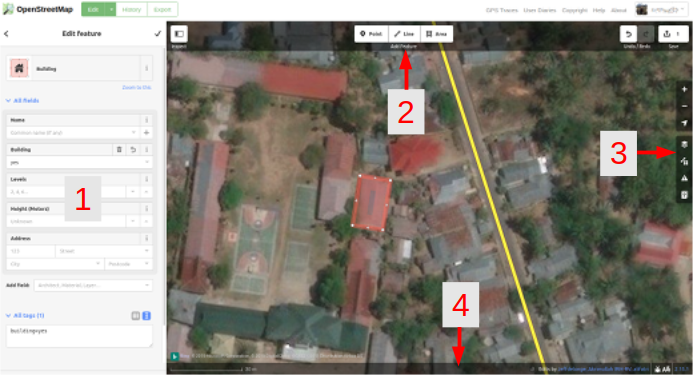
- Бочна трака: Приказује ознаке (тагове) изабраног објекта на мапи.
Одавде можете додавати или мењати ознаке.
- Алатке: Приказује основне алатке за уређивање:
Цртање тачке (чвора), пречица 1 
Цртање линије (путање) пречица 2 
Цртање облика (полигона), пречица 3 
Опозови, пречица Ctrl+z 
Понови, пречица Ctrl+y 
Чување измена, пречица Ctrl+s 
- Панел мапе: Приказује различите функције подешавања:
Увећавање, пречица + 
Умањивање, пречица - 
Иди на моју локацију 
Подешавање позадине, пречица b 
Подаци мапе, пречица f 
Проблеми, пречица i 
Отварање помоћи, пречица h 
- Информациони панел: Приказује разне информације, као што су размера и који су корисници допринели овој области.
Подешавање позадинског слоја
Кликните на дугме Подешавања позадине или користите пречицу b.
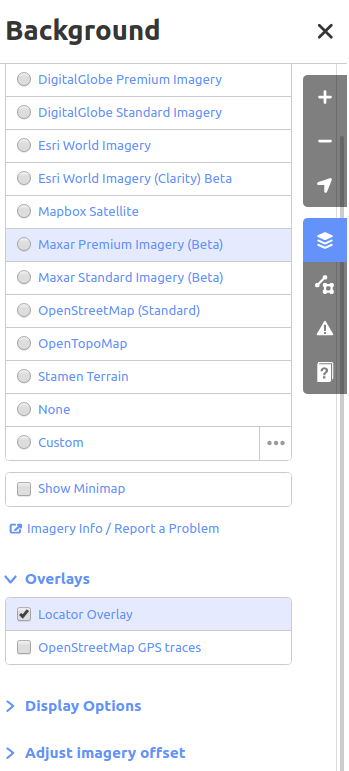
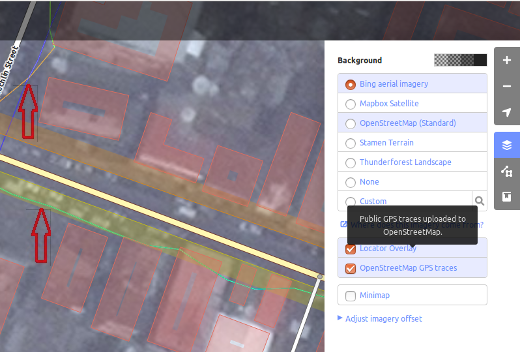
Можете променити позадински слој у зависности од жељеног провајдера плочица (подразумеван је Bing Aerial Imagery).
Можете додати сопствене плочице мапе кликом на Прилагођена. На пример, ако желите да додате Field Paper, кликните на Прилагођена, затим на икону лупе (претрага) који ће отворити следећи прозор:-
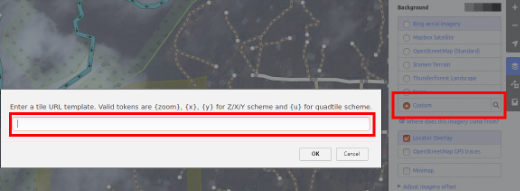
и унесите URL снимка FieldPaper‑а, који ће изгледати отприлике овако: http://fieldpapers.org/snapshot.php?id=cqhmf2v9#18/37.80593/-122.22715
Да бисте приказали GPS трагове са рачунара (GPX формат), превуците GPX датотеку у iD едитор.
Да бисте омогућили OpenStreetMap GPS трагове, означите поље. У слици испод, јавни GPS трагови су приказани у различитим бојама које означавају смер кретања.
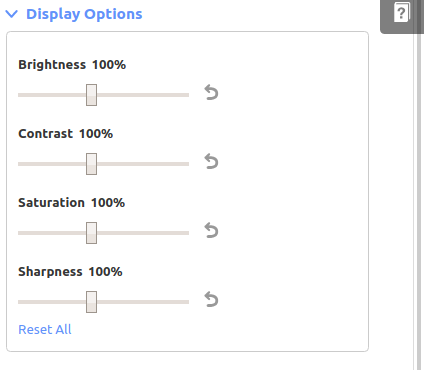
Да бисте променили изглед снимака, кликните на Могућности приказа.
Ако постоји померај снимка, можете га исправити кликом на Померај снимка.
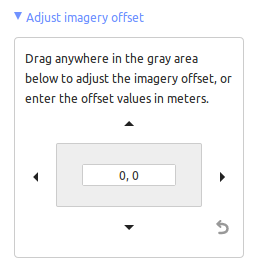
- Користите навигациону дугмад да померате снимке. Кликните на дугме за ресетовање да се вратите на подразумевану позицију.

Основно уређивање помоћу iD‑а
Додавање тачака
Да бисте додали нову тачку, кликните на дугме Чвор.
- Курсор миша ће се променити у знак плус (+). Сада кликните на позицију за коју знате да означава неку локацију, на пример болницу.
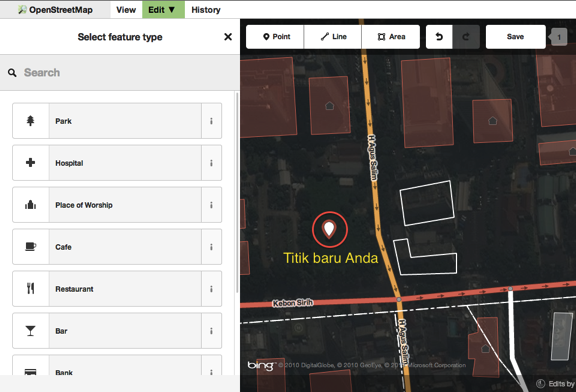
- Приметићете да је додата нова тачка и да се леви бочни панел мења тако да можете изабрати атрибуте. Кликните на Болнички круг да бисте означили тачку као болницу.
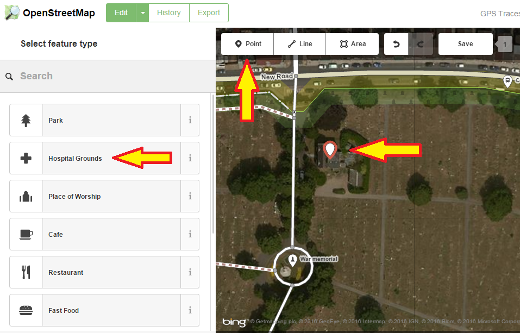
- Можете користити ову форму да унесете друге детаље за Вашу тачку. Нпр. можете унети детаље као што су назив болнице, адреса и друго. Приметите да друге ствари на мапи имају друге детаље за додавање, у зависности шта додајете на мапу.
- Ако погрешите, на пример погрешите локацију, тачку можете померити превлачењем тако што држите леви тастер миша и вучете га. Или, ако желите обрисати тачку, селектујте тачку левим кликом миша, па десним тастером миша активирајте контекстни мени и онда кликните дугме које изгледа као канта.

„Тачка” у iD‑у је у ствари самостални чвор (node) са скупом ознака (tag‑ова).
Цртање линија
Да бисте додали нову линију, кликните на дугме Путања.
- Курсор постаје знак плус (+). Пронађите пут који није нацртан и испратите га кликовима. Кликните на тачку где сегменту пута почиње, померајте миша и кликајте да додате додатне тачке. Двоклик завршава цртање. Приметите леву бочну траку.
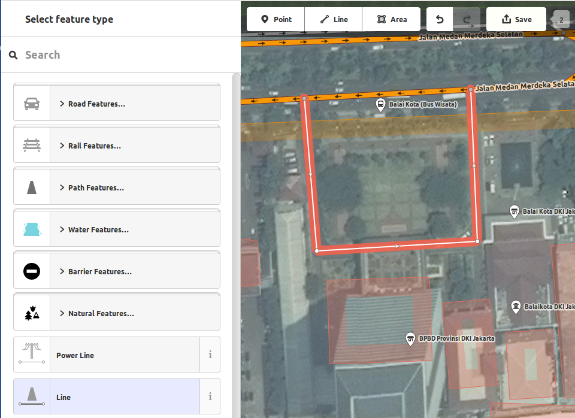
- Као и код тачке, изаберите одговарајуће ознаке за линију.
- Појединачне тачке линије можете померати превлачењем.
- Када селектујете појединачну тачку на линији левим кликом миша, и онда отворите контекстни мени са десним кликом миша, видећете следеће алатке:
- Настављање линије од ове тачке

- Раздвајање линије у овој тачки

- Раздвајање на две линије у овој тачки.

- Брисање тачке из линије.
- Када кликнете левим кликом на линију (али не на тачку), видећете следеће алатке:
- Пребацивање линије у круг (омогућено само ако је линија затворена)

- Раздвајање линије од других објеката

- Премештање линије

- Нормализовање свих ћошкова на праве углове

- Пресликавање линије по ширинској оси

- Пресликавање линије по дужинској оси

- Преусмеравање смера линије (добро за реке и једносмерне улице)

- Заокретање линије око центра

- Исправљање линије

- Брисање линије.

„Линија” у iD‑у је у ствари путања (way) са ознакама.
Посебна напомена о брисању: Уопштено, треба избегавати брисање туђих објеката ако им је потребно само побољшање. Можете брисати своје грешке, а туђе објекте прилагођавајте ако им је потребна промена. Тиме се чува историја измена у OSM бази и поштује рад других мапера. Ако баш мислите да нешто треба да се обрише, питајте оригиналног мапер или неку од OSM мејлинг листа прво.
Цртање облика (полигона)
Да бисте додали нови вишестрани облик, кликните на дугме Област. 
- Курсор ће се променити у плус (+) знак. Пробајте да испратите контуру зграде користећи сателитске снимке као водич.
- Приметићете да се боја облика мења у зависности од додељених атрибута.
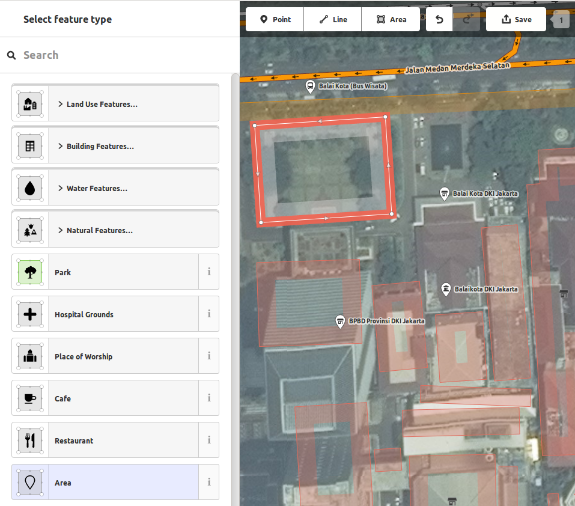
- Доступне алатке када одабере облик и активирате контекстни мени су слични као и они када се одабере линија.
„Полигон” у iD‑у је у ствари затворена путања (closed way) са ознакама.
Цртање мултиполигона
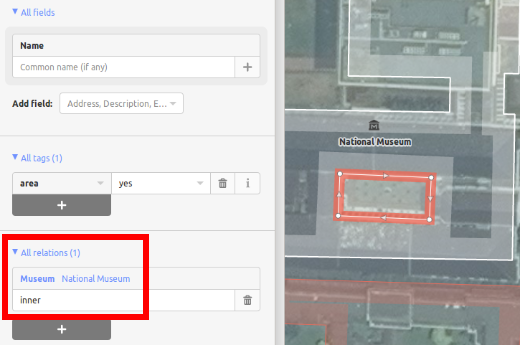
Понекад је потребно нацртати полигон који нема само спољну контуру, већ има и унутрашње контуре. Нпр. зграде са унутрашњим двориштем или језера са острвима. Не цртајте све ове путеве у једној линији. Те контуре цртајте одвојено, ознаке додајте само спољној контури, затим изаберите све контуре и притисните c да их обједините у тзв. мултиполигон.
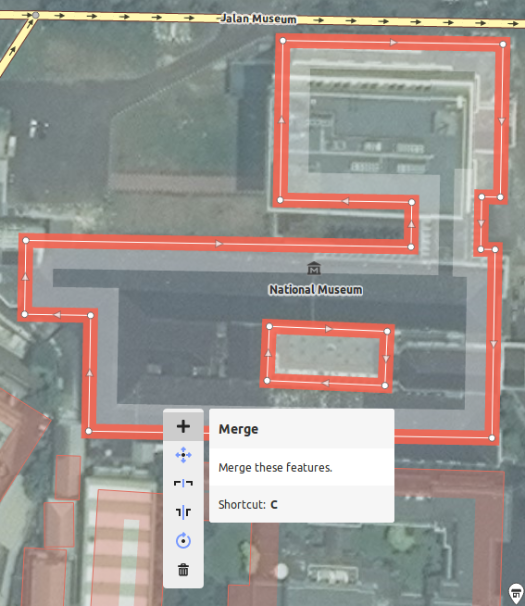
Када одаберете било коју контуру новокреираног мултиполигона, са леве стране ћете видети ком мултиполигону припада
Проблеми
Едитор врши бројне провере чим направите измену. Ако сматра да би могла настати грешка, обавештава вас у картици „Проблеми”. Жута тачка означава упозорења, а црвена грешке. Пре отпремања измена потребно је да их прегледате и решите. Иста ова информација је приказана и са леве стране када одабере релевантни објекат. Такође ћете бити упозорени да има нерешених проблема приликом отпремања података.
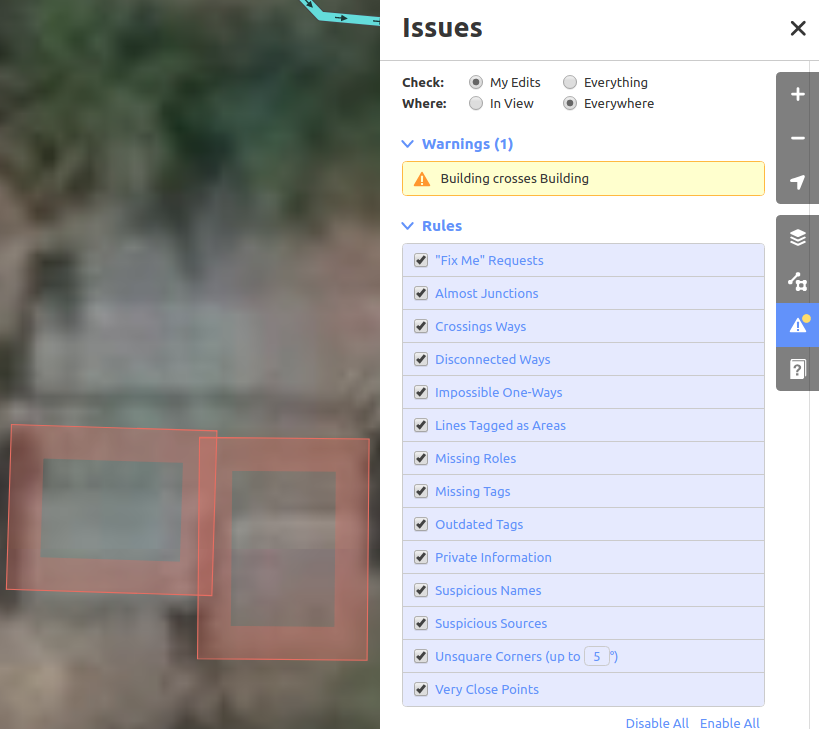
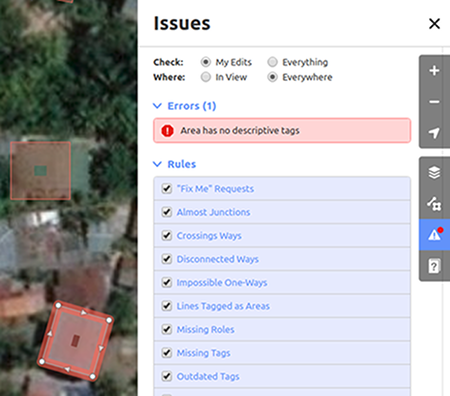
Доњи део картице са проблемима приказује сва доступна правила и дозвољава Вам да их искључите једно по једно, по потреби, мада се то не препоручује.
Чување измена
Када (и ако) желите да сачувате измене у OpenStreetMap‑у, кликните на дугме Сачувај. Трака са леве стране ће приказати панел отпремања.
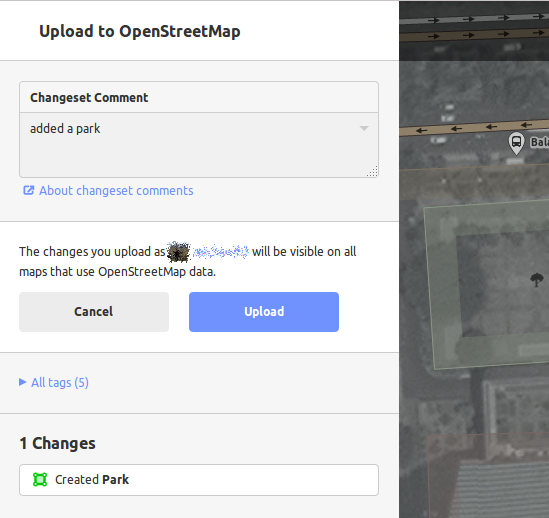
- Унесите коментар о изменама и кликните Отпреми.
Ако је неко други у исто време уређивао исти објекат, добићете упозорење да Ваше измене не могу да се отпреме док не решите конфликте - мораћете да изаберете које измене да прихватите и отпремите опет. Решавање конфликта често захтева прихватање измена других мапера, у ком случају је некад боље да вратите објекат у стање од другог мапера и измените га опет (али сада сачувајте одмах после измене да избегнете нове конфликте).
Додатне информације и произвољне ознаке
При уређивању објекта, на дну панела атрибута налази се мени „Додај поље”. Ту можете додати додатне информације (слој, надморска висина, Википедија итд.).
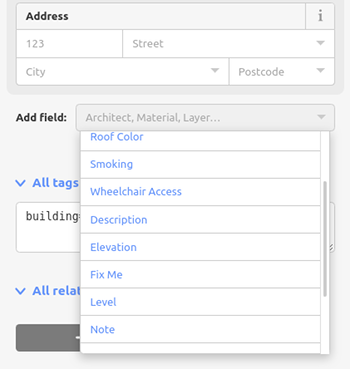
Или можете додати произвољне ознаке кликом на Ознаке. 
- Ово ће приказати све ознаке везане за објекат.
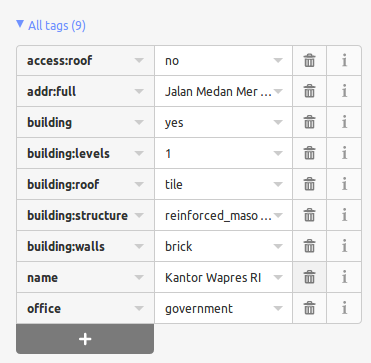
- Кликните на плус (+) знак да додате кључеве и вредности или на канту да обришете ознаке.
Даља упутства
Страница са спољним ресурсима садржи линкове ка бројним видео‑упутствима из различитих извора.
iD у односу на JOSM
iD је добар када:
- имате једноставне измене
- имате брзу интернет везу да учитате позадинске слојеве и чувате измене
- желите да будете сигурни да пратите конзистентно и просто означавање
- не можете да инсталирате програм на машину на којој радите
JOSM је бољи када:
- уносите велики број зграда (погледајте buildings_tool додатак)
- уређујете велики број постојећих полигона и линија
- радите без поуздане интернет везе или ван мреже
- користите специфичне или прилагођене шема означавања
 Повратак на врх странице