Почеци рада на OpenStreetMap.org
Прегледано 2015-07-12
У овом одељку ћемо корак по корак научити како да се крећете по веб-сајту OpenStreetMap, прегледате мапе и отворите кориснички налог. Након што добијете своје корисничко име и лозинку, моћи ћете да додате своје прве тачке на мапу.
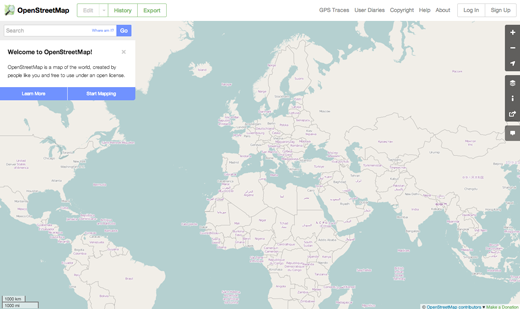
Посета OpenStreetMap сајту
Кретање по мапи
-
Главно што би требало да видите је мапа. Померајте мапу тако што кликнете левим тастером миша на мапу, држите тастер притиснут, и повлачите миш (погледајте слику испод).
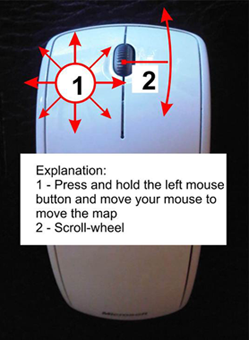
- Ако имате миш са точком за скроловање, увеличавајте и удаљавајте мапу окретањем точкића. Ако немате точак, користите дугмад + и – у горњем десном углу мапе. (погледајте слику испод)
-
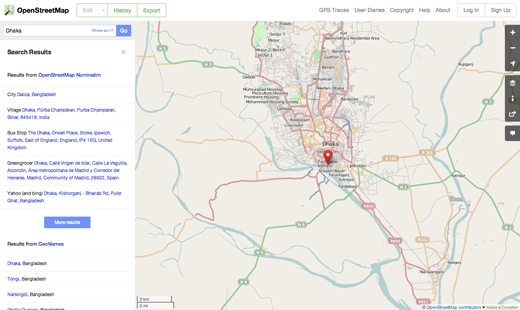
Да бисте тражили неко место, кликните левим тастером миша на поље са натписом „Претрага“ на левој страни странице (погледајте горњу слику). Укуцајте име Вашег места и притисните Enter. Лево од мапе требало би да се појави прозор са резултатима претраге. Кликните на локацију која изгледа као она коју желите. Мапа ће аутоматски прећи на изабрану локацију.
Преглед различитих стилова мапе
OpenStreetMap садржи географске податке из целог света. Иако је у питању једна база података, подаци се могу тумачити и приказивати на различите начине. Да бисте то видели у пракси, погледајмо различите „стилове“ мапа доступне на веб-сајту OSM-а.
-
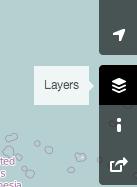
Кликните на дугме „Слојеви“ на десној страни прозора са мапом.
-
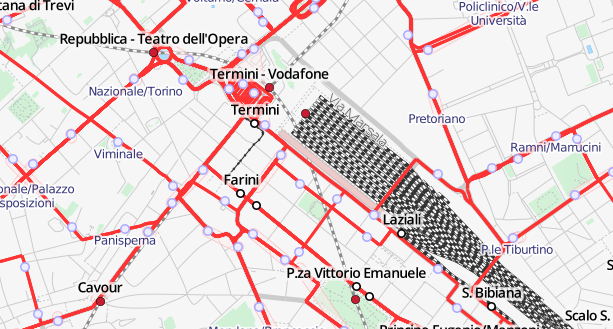
Кликајте на различите опције стилова за мапу. Обратите пажњу како се мапа мења са сваким новим стилом. Мапа саобраћаја, на пример, истиче саобраћајне путеве на мапи, док бициклистичка мапа истиче бициклистичке стазе. Сви подаци који то омогућавају садржани су у OSM бази података.
Прављење налога на OpenStreetMap-ама
- Сада када сте видели како главни веб-сајт изгледа, можете да региструјете корисничко име и лозинку и да направите своје прве додатке мапи.
- На OpenStreetMap веб-сајту кликните „Регистрација“ у горњем десном углу странице.
-
Требало би да видите нову страницу која изгледа овако:
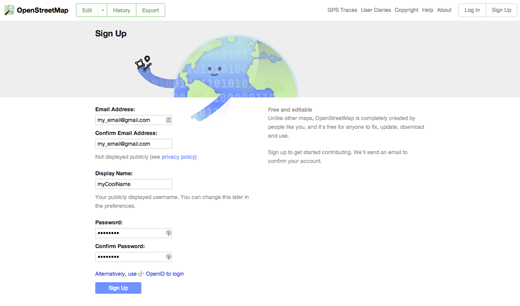
- На овој страници има пет поља које морате да попуните да бисте се регистровали на OSM.
- У прва два поља унесите своју адресу е-поште. У оба поља треба да унесете исту адресу е-поште. Касније ћете морати да отворите свој е-мејл да бисте потврдили налог на OpenStreetMap.
- У трећем пољу унесите корисничко име које желите да имате. Нећете моћи да изаберете корисничко име које је неко други већ изабрао, па будите креативни. Ако покушате да унесете нешто једноставно, као што је Ваше име, велика је вероватноћа да је то име већ заузето.
- У четвртом и петом пољу унесите нову лозинку. У оба поља треба да унесете исту лозинку. Не би требало да користите неку важну лозинку, попут лозинке за свој е-мејл.
- Можда бисте желели да запишете своје OSM корисничко име и лозинку. Биће вам потребни за каснију пријаву.
- Након што попуните сва поља, кликните „Отвори налог“ на дну странице.
- Ако постоји било каква проблема, може се појавити порука о грешци. Проверите да ли је ваш е-мејл исти у прва два поља и да ли је лозинка иста у доња два поља. Ако је треће поље означено црвеном бојом, то значи да је неко други већ изабрао Ваше корисничко име и морате пробати са другим именом.
- Погледајте Ваш е-мејл.
-
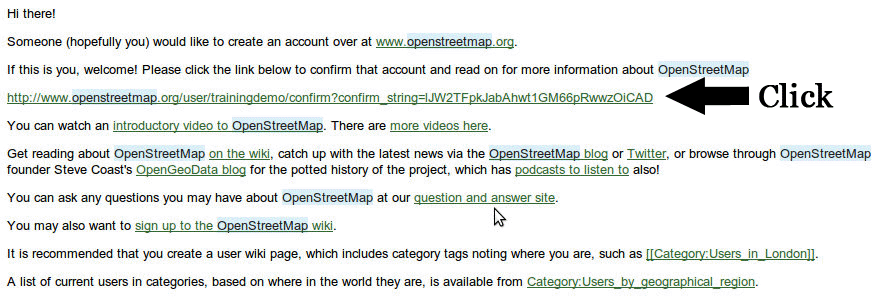
Ако је регистрација била успешна, требало би да видите е-мејл од OpenStreetMap у пријемном сандучету. Отворите тај е-мејл. Требало би да изгледа као на слици испод. Кликните на везу која је назначена испод:
- Отвориће се нова картица или прозор. Ако је све прошло у реду, сада имате OSM налог!
- На страници OpenStreetMap кликните „Пријава“ у горњем десном углу. Унесите Ваше OpenStreetMap корисничко име и лозинку и притисните Enter. Сада би требало да будете пријављени. Требало би да видите своје корисничко име у горњем десном углу странице.
Додавање Ваших првих тачака
- Сада када сте пријављени са својим корисничким именом на OpenStreetMap веб-сајту, можете користити iD уређивач да додате своју прву тачку на мапу.
- Померите мапу до места које добро познајете, као што је ваш град или крај. Добра идеја је да се уверите да су Ваша кућа (или комшијска кућа) и радно место уцртани и да имају исправну адресу.
- Увеличајте место где желите да додате тачку на мапу (можда ресторан или продавница хране у вашој близини још нису унети на мапу).
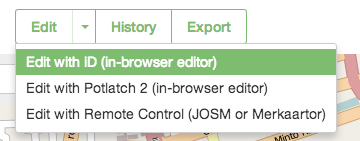
- Непосредно изнад мапе са леве стране налази се картица на којој пише „Уреди“ са троуглићем поред ње. Кликните на тај троуглић. Требало би да се појави падајући мени.
-
Кликните „Уреди помоћу iD (уређивач у прегледачу)“.
-
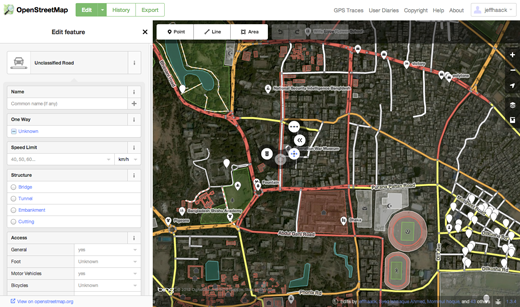
Треба да се отвори онлајн уређивач под називом iD. Изгледаће отприлике овако.
-
Можете додати тачку на мапу кликом на дугме „Чвор“ на врху прозора. Затим кликните на мапу тамо где желите да додате нову тачку.
- Изаберите из менија са леве стране која врста локације је она коју додајете на мапу. Затим можете попунити одговарајући формулар са именом локације и другим информацијама.
-
Да бисте сачували измене, кликните на дугме „Сачувај“ на врху. Пошто је ово ваша прва измена, можда је боље да се само играте са уређивачем. Немојте чувати измене осим ако нисте сигурни да су исправне.
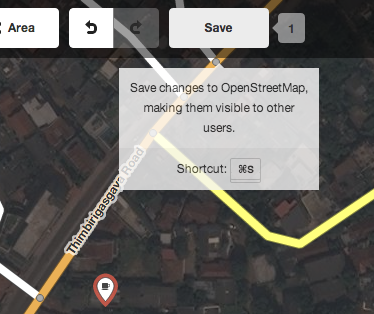
- Ако кликнете на „Сачувај“, биће Вам тражено да дате опис Ваших измена. Затим можете кликнути „Сачувај“ још једном, и Ваши доприноси ће бити сачувани у OSM бази података!
iD уређивач је фантастичан начин за једноставно уређивање OpenStreetMap-а, а можете сазнати више о његовој употреби у водичу за iD уређивач. Такође се можете играти са водичом који је одличан и интерактиван начин да упознате уређивач.
Међутим, у одељку о JOSM-у погледаћемо десктоп апликацију која нуди много више могућности. Слободно наставите да се играте у iD-у. Када стекнете више искуства у доприношењу OSM-у, можете изабрати који уређивач, iD или JOSM, више волите да користите.
Резиме
Честитамо! Ако је све прошло добро, сада имате OpenStreetMap корисничко име и лозинку, знате како да се крећете по OSM веб-сајту и имате основно разумевање како да додате тачке на мапу.
 Повратак на врх странице