Водич за мапере - Tasking Manager
Ако кориснички интерфејс верзије коју користите изгледа другачије од овде описане, погледајте наш преглед верзија.
Tasking Manager је најпопуларнији алат за тимски рад и координацију мапирања на OpenStreetMap-у.
OpenStreetMap.org је колаборативна, заједнички креирана, бесплатна мапа света. Свако може да допринесе OpenStreetMap-у и мапира било који део света који га занима.
Можете користити широко коришћен HOT Tasking Manager да одмах започнете мапирање за хуманитарне организације и њихов рад на терену.
Tasking Manager је само један софтвер у оквиру целог OpenStreetMap екосистема. Када доприносите OpenStreetMap-у користећи Tasking Manager, заправо користите више алата:
- OpenStreetMap.org - база географских података
- Tasking Manager - алат за координацију заједничког мапирања у истој области
- Уређивач OpenStreetMap-а - програм који чита и уписује податке у OSM базу
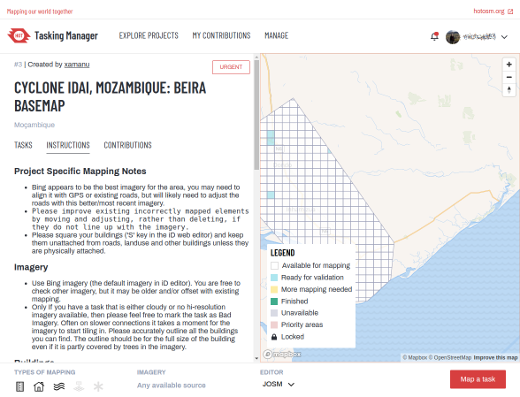
Улога Tasking Manager-а је да прикаже одређени географски регион и подели га на мале области за мапирање зване „задаци”. Мапер може да закључа задатак како би се избегло да више људи мапира исте објекте или ствара дупликате. Када се мапирање у тој области заврши, мапер означава задатак као завршен и може да изабере нови.
Искуснији мапери проверавају задатке и означавају их као проверене или их враћају на дораду са упутствима за исправке.
Брзи почетак
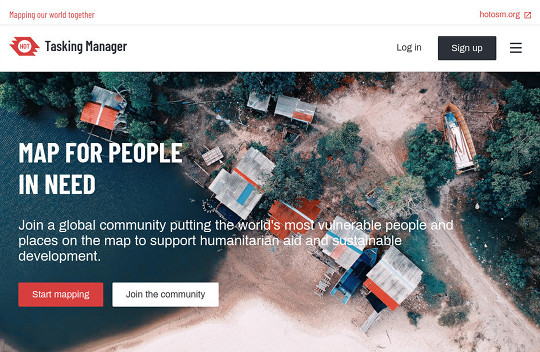
- Да ли већ имате OpenStreetMap налог? Можете прећи на корак 4. У супротном кликните на дугме
Регистрација у горњем десном углу почетне странице Tasking Manager.
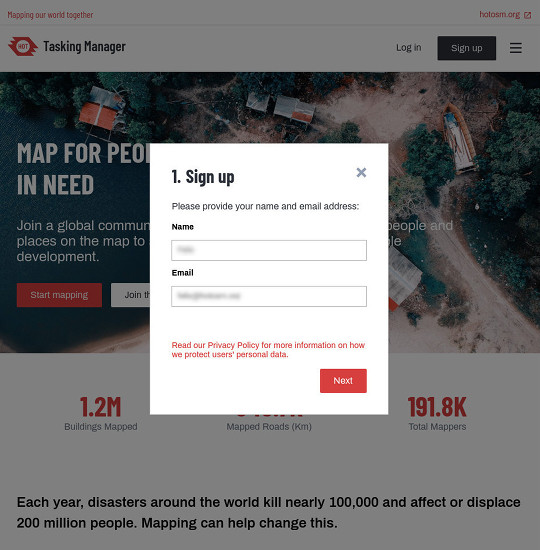
- Тражиће Вам се да попуните име и е-мејл адресу.
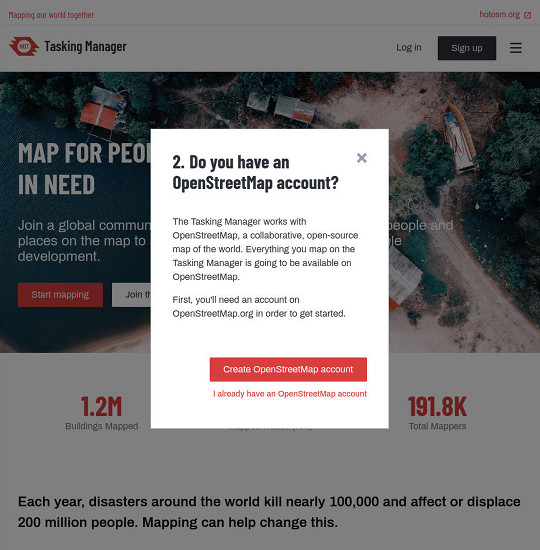
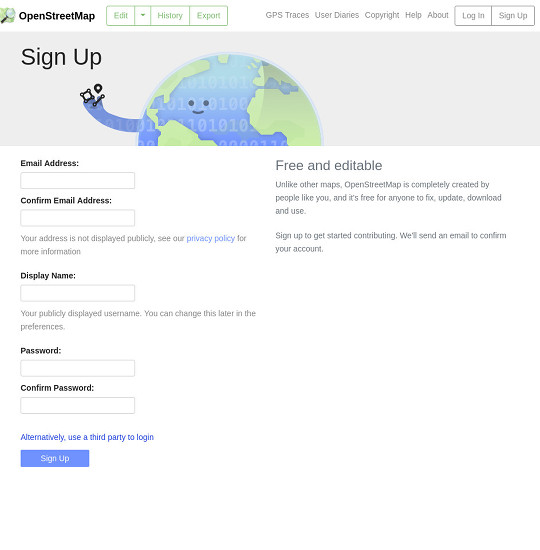
- Отвориће се нови језичак за регистрацију на OpenStreetMap.org. Попуните податке и притисните
Пријава.
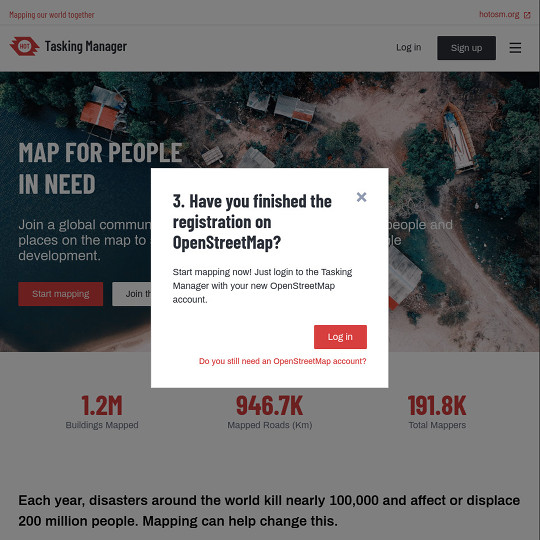
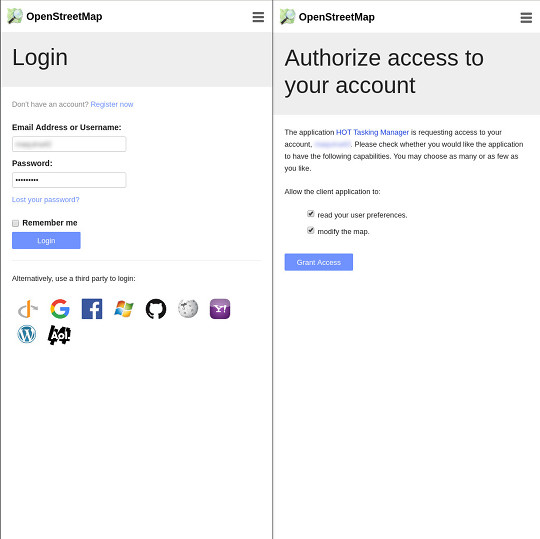
- Затворите картицу и вратите се на Tasking Manager. Кликните дугме
Пријава.
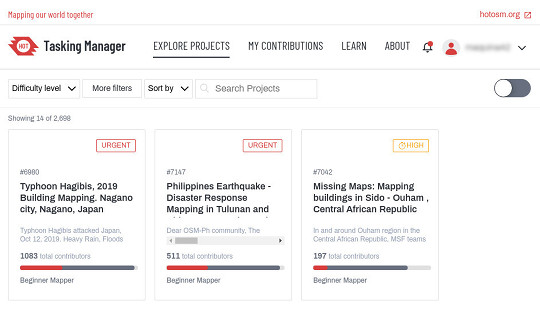
- Изаберите
Explore projects да пронађете пројекат.
- Прочитајте увод и кликните
Contribute да почнете да мапирате задатак.
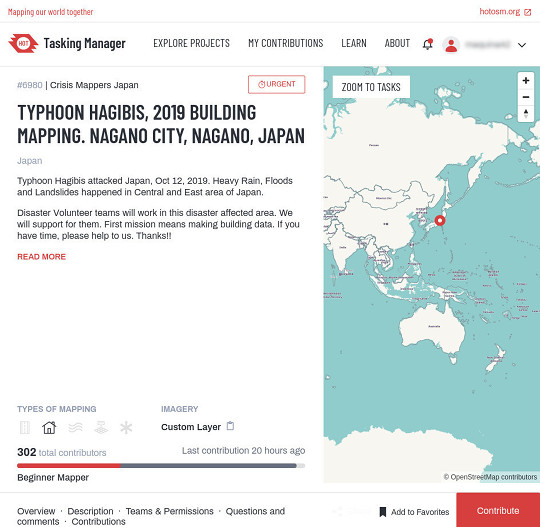
- Кликните
Map a task да добијете насумичан задатак за мапирање.
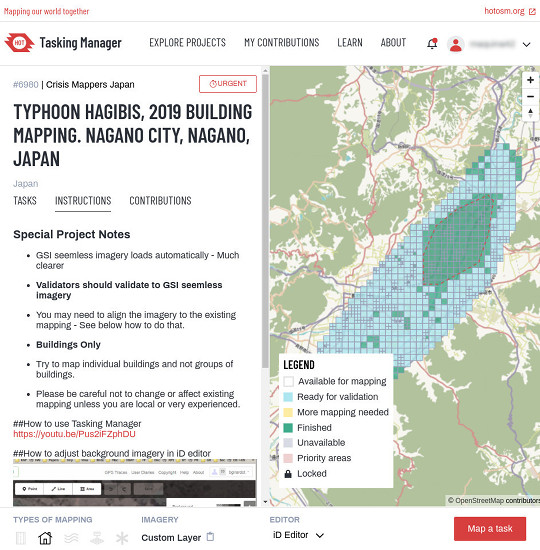 Такође можете да одабере задатак са мапе и одаберете
 Map selected task.
- Отвара се уређивач - мапирајте тражене елементе који се траже од Вас у упутствима.
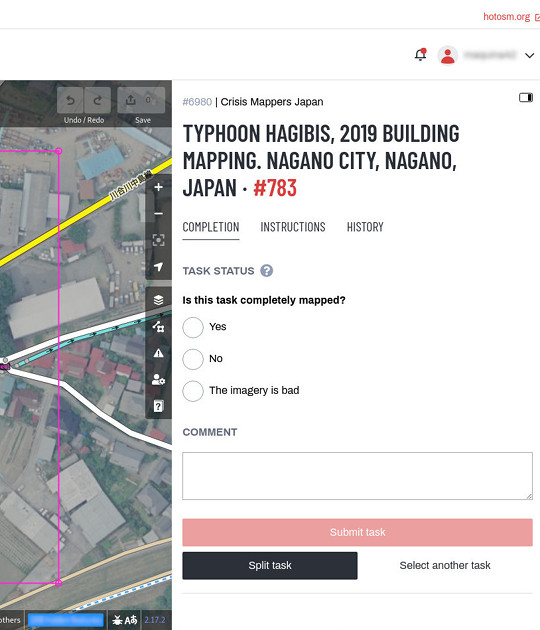
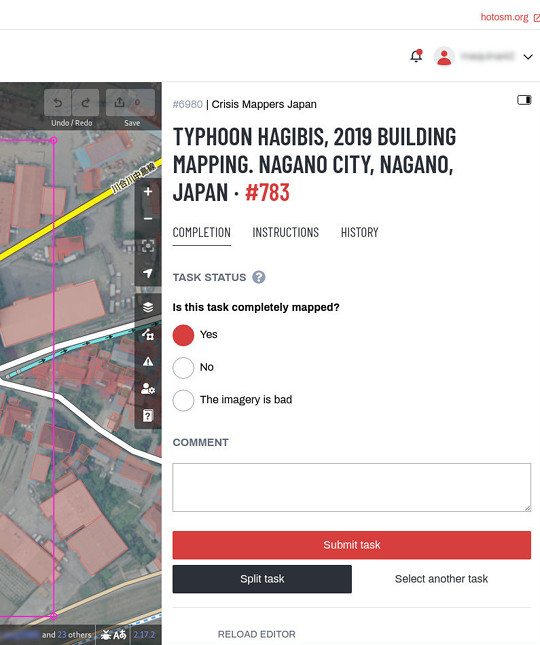
- Када завршите мапирање, сачувајте Ваше измене, опционо оставите и коментар и кликните дугме
Submit task.
 После овога се можете вратити на корак 7 и одабрати нови задатак за мапирање. Хвала што доприносите OpenStreetMap-ама!
Процес мапирања
- Мапер креира OpenStreetMap налог и пријави се у Tasking Manager.
- Мапер нађе пројекат на коме би да ради, обично на основу приоритета и потребног нивоа знања које постави менаџер пројекта на Tasking Manager-у.
- Мапер одабере квадратић са задацима, мапира и означи задатак као завршен.
- Други мапер провери да ли је задатак завршен на задовољавајућемн нивоу и означава задатак као „проверен”.
- Напредак се прати у графикону доприноса на дну стране са информацијама о пројекту. Пројекту може да се смањи приоритет или да се архивира ако администратор жели.
Пријава на Tasking Manager
Tasking Manager користи систем пријаве OpenStreetMap-а. Није потребан посебан налог. То значи да не требате да правите посебан кориснички налог за Tasking Manager, али морате да направите OpenStreetMap налог и да се пријавите на OpenStreetMap пре него што можете да мапирате у Tasking Manager-у.
Када посетите почетну страницу Tasking Manager-а можете изабрати Login или Sign up дугмад у горњем десном углу.
- Ако већ имате OpenStreetMap налог, притисните
Log in. Видите такође БРЗИ ПОЧЕТАК корак 4, па на даље.
- Ако немате налог, изаберите
Sign up. Оставите е-мејл адресу и име и потврдите их.
Видите такође БРЗИ ПОЧЕТАК кораке 1-3.
Подешавања
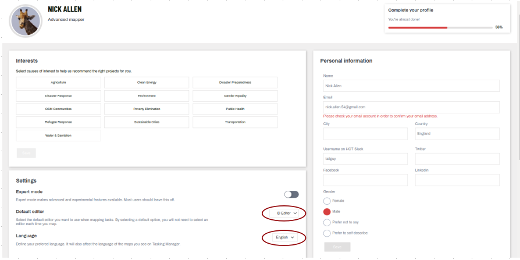
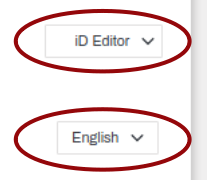
Tasking Manager се иницијално приказује на енглеском — за промену језика кликните на English. Овде можете:
- Видети поруке и обавештења које су Вам послате
 иконица, горе десно.
- Прегледати Tasking Manager профил
- Ажурирати имејл и везе ка друштвеним мрежама
- Изабрати уређивач
- Видети Ваш ниво искуства
- Изабрати типове пројеката за које сте заинтересовани
- Изабрати обавештења која Вам се шаљу
- Одјава
Проналажење пројекта
 Дугме
Дугме Start mapping води на листу пројеката. Или изаберите Explore projects са главне навигације.
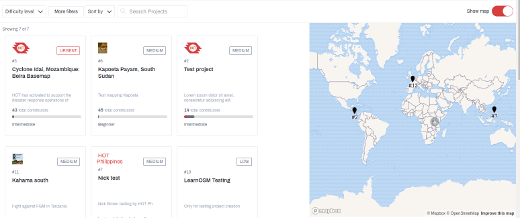
Екран листе пројеката је подељен на три главне области:
- Претрага и опције филтера на врху
- Скролујућа листа пројеката
- Поглед на мапу листе пројеката се може укључити са горњом десном иконицом.

Опције претраге и филтера
Иницијално су приказани сви пројекти. Можете да користите филтере претраге да боље нађете пројекте на којима бисте волели да радите.

- Претражи пројекте - Ако знате број пројекта на коме желите да радите, можете га унети у ‘Претражи пројекте’ и бити директно одведени на њега. Такође можете претраживати текст из описа пројекта.
- Ниво тежине - Неки пројекти су тежи за мапирање од других. Ова опција вам омогућава да пронађете пројекте који су најприкладнији за ваш ниво искуства. Охрабрујемо вас да радите на пројектима који најбоље одговарају вашем нивоу искуства, посебно ако сте искуснији мапер.
- Било који пројекат - Можете филтрирати пројекат за мапирање или проверу. Архивирани пројекти могу бити филтрирани овде
- Више филтера - омогућава вам филтрирање по;
- Кампањи
- Организацији
- Локацији
- Интересовањима
- Такође можете сортирати резултујућу листу
Приказ мапе Ако одаберете да прикажете мапу, можете видети мапу света која показује где се пројекти налазе, или диск који означава број пројеката у области. Увећајте за више детаља, и можете изабрати пројекат кликом на његов линк са мапе.
Страница са прегледом пројекта
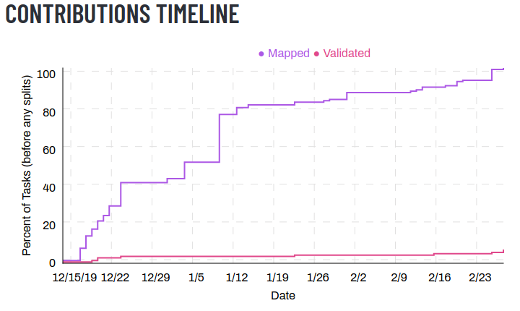 Када сте лоцирали пројекат који вас интересује, клик на њега ће вас одвести на страницу са прегледом тог пројекта. Пажљиво прочитајте опис и скролујте доле за више информација, као што су организација која координише мапирање за овај пројекат, ко може мапирати или проверавати, сви коментари о пројекту, графикон напретка и листа сарадника.
Иконице означавају типове мапирања, као што су:
- Путеви: Често се користе за рутирање на навигационим уређајима.
- Зграде: Могу се користити за разумевање где људи живе и могу бити погођени.
- Водени токови: Корисни за процену штете или праћење контаката код болести.
- Коришћење земљишта: Разумевање намене земљишта је део свеобухватне мапе.
- Остало: Било која друга врста мапирања.

Допринеси дугме у доњем десном углу води Вас на екран где можете прочитати упутства за мапирање и изабрати задатке на којима ћете радити.
Страница са задацима пројекта
Ово је ваш главни екран за рад на пројекту. Екран је подељен у два дела.
Леви део је панел са картицама за:
- Задаци Листа задатака која се може филтрирати према ‘Сви’, ‘Доступни за мапирање’, ‘Спремни за проверу’ или ‘Недоступни’.
- Упутства погледајте Упутства за задатак испод за више информација. Уверите се да сте прочитали и разумели све информације пре него што почнете са мапирањем.
- Доприноси садржи запис о доприносима које су дали колеге мапери на овом пројекту.
Остале карактеристике
- Нису све области света сличне вашој, тако да могу бити дати специфични савети за таговање. На пример, мрежа путева у Африци је веома различита од типичних америчких или европских аутопутних система.
- Постојаће део који означава Коментар скупа промена. Требало би да се уверите да се он појављује у вашем програму за уређивање приликом отпремања/чувања ваших промена заједно са информацијом о извору коју ћете можда (у зависности од вашег софтвера за уређивање) морати да копирате и налепите у поље за извор приликом прављења промена.
- Понекад може бити доступна специфична подлога за задатак - можда ћете морати да прихватите лиценцу да бисте јој приступили. Упутства обично указују на најлакши начин да се она учита у едиторе као што су JOSM или iD.
- Приликом провере задатка означеног као завршен, валидатори ће очекивати да су сви захтеви из картице са упутствима испуњени. Можда ћете сматрати да је завршетак целог задатка прилично тежак - смернице испод су доступне у вези са откључавањем задатака, као и давањем корисних повратних информација за следећег мапера.
Десна страна екрана је мапа која приказује задатке (често квадрате) обојене у складу са њиховим статусом. Задаци који су вам доступни могу се изабрати кликом на њих.
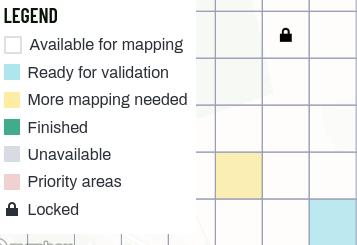
- Небојени задаци су спремни и доступни за мапирање.
- Светло плави - спремни за проверу
- Жути - потребно више мапирања
- Зелени - мапирани и валидирани - није потребан даљи рад
- Сиви квадрати нису доступни
- Ружичасти квадрати представљају приоритетне области, и
 су закључани од стране другог мапера
Иако сте можда поставили свог преферираног едитора на страници са подешавањима, имате опцију да промените едитор само за задатак који ћете изабрати.
Избор едитора
Различите опције за уређивање вам се приказују чим закључате задатак.
Уређивање са JOSM-ом
Покрените JOSM пре коришћења овог линка и он ће аутоматски учитати постојеће ОСМ податке у JOSM.
- ‘Омогући даљинско управљање’ треба да буде означено - налази се под Уређивање / Подешавања / Даљинско управљање
- Ако сте претходно инсталирали додатак ‘continuosDownload’, најбоље је да га онемогућите (одзначите ‘Непрекидно преузимај ОСМ податке’ у менију Датотека у JOSM-у).
- Ако JOSM такође не учита слику аутоматски, она се обично може пронаћи у менију Подлоге. Више информација о сликама овде
iD едитор
Изаберите ово да аутоматски покренете OpenStreetMap iD едитор унутар Task Manager-а вашег веб прегледача, са учитаним постојећим OSM подацима. Internet Explorer веб прегледач тренутно не подржава iD.
Potlatch
Од 2010. до 2020. године, Potlatch (верзија 2) је био доступан као онлајн едитор на openstreetmap.org преко Flash Player-a. Верзија 3 је порт за покретање у десктоп AIR окружењу.
За више информација погледајте https://github.com/systemed/potlatch3#Potlatch.
Field Papers
За употребу само када сте укључени у пројекат где је локални мапер обавио теренско истраживање и означио штампану мапу информацијама као што су имена улица. Ова мапа може бити поново скенирана и коришћена као позадинска слика за удаљеног или локалног мапера да прочита информације и ажурира OpenStreeetMap податке Field papers секција LearnOSM-а.
Изаберите задатак за мапирање
 Дугме
Дугме Map a task ће закључати насумичан задатак за Вас и најбоља је опција за избор приликом мапирања на Мапатону, или када велики број људи истовремено ради на пројекту.
Могу постојати ситуације у којима више волите да извршите лични избор задатка користећи мапу. Можете извршити предизбор на основу статуса задатка кликом на падајући мени са текстом “Сви”.
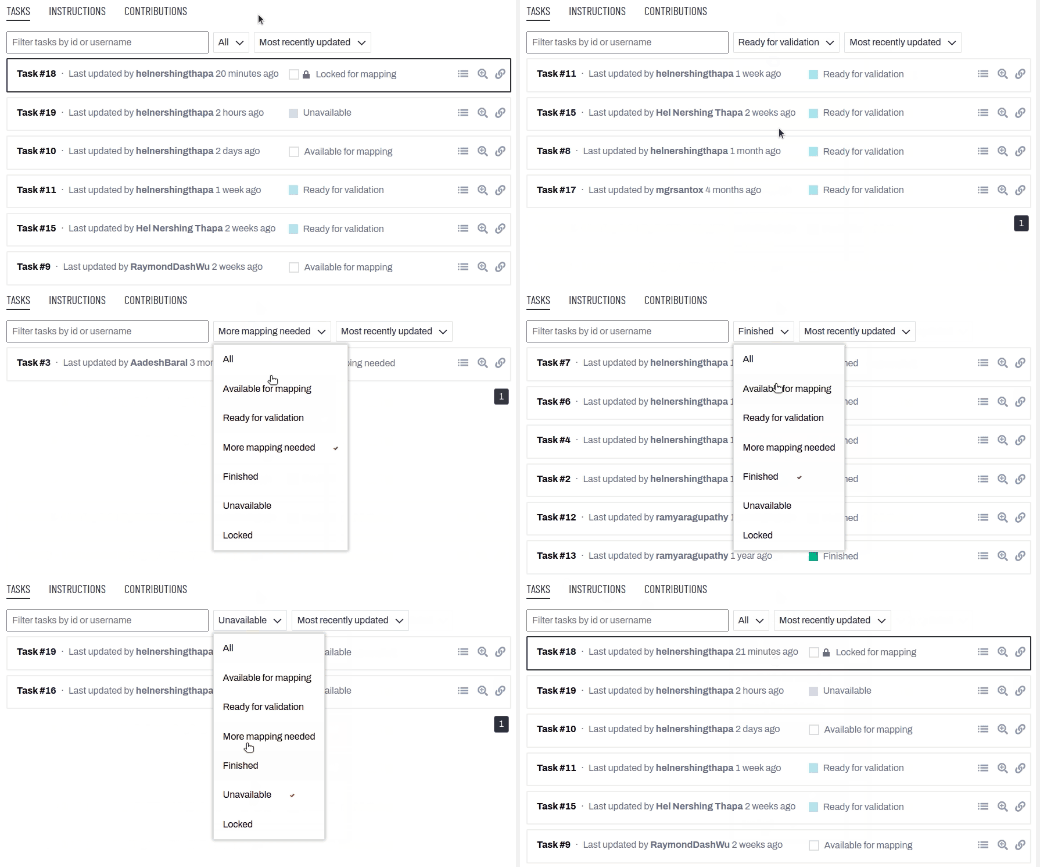
У оба случаја доћи ћете до фазе у којој је Ваш задатак закључан и ваш тајмер од 2 сата је почео да откуцава.
Савет - Забележите своје време почетка, тако да се квадрат случајно не откључа док још увек радите на њему. Ако се то догоди, и други мапер га изабере и почне да мапира, врло је вероватно да ћете касније имати проблема са конфликтима (два мапера су уређивала исти објекат, и OpenStreetMap база података вас спречава да отпремите свој рад док не назначите чији је рад исправан). За више информација о конфликтима или у нашем HOT одељку са саветима. Ако мапирате користећи JOSM, погледајте Решавање конфликата у JOSM-у.
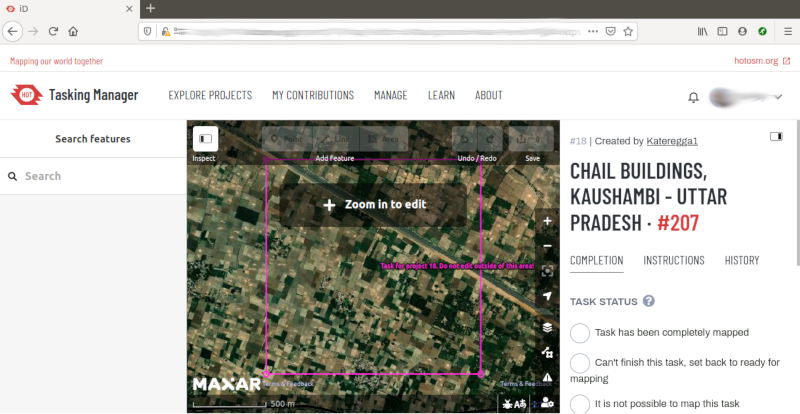
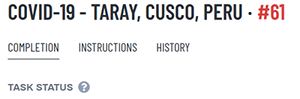 Када сте закључали свој задатак и приказана је граница вашег квадрата (задатка). Још увек можете кликнути на картице за:
- ЗАВРШЕТАК где ћете касније назначити зашто сте напустили овај задатак, као нпр. зато што сте завршили тражено мапирање, или нисте могли да га завршите из неког разлога - уверите се да оставите поруку која указује зашто, као што је “Понестало ми је времена, урадио сам целу горњу половину квадрата, али има још много посла у доњој половини” пре него што изаберете Изабери други задатак.
- УПУТСТВА где можете поново погледати упутства за задатак, ако се не сећате неких детаља, можда о таговима за коришћење за одређене карактеристике, или шта радити са подлогом, пре него што наставите са својим мапирањем.
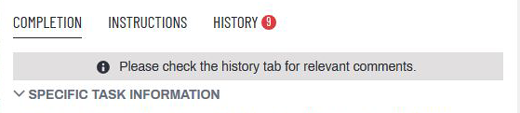
- ИСТОРИЈА пре него што почнете са мапирањем, увек прво прочитајте коментаре на овој картици. Ово је корисно проверити у случају да постоји коментар од претходног мапера, као што је да су завршили само горњи део квадрата и да се требате концентрисати на доњу половину. Можете видети да ли има коментара ако постоји број у црвеном кругу поред картице. Могуће је да видите и упозорење ̈Молимо проверите картицу историје за релевантне коментаре ̈.
Само да потврдимо - Клик на дугме Почни мапирање, или закључавање Вашег квадрата на мапи, закључава задатак тако да га ниједан други мапер не може изабрати док се поново не откључа, и покреће тајмер од 2 сата (120 минута), након чега се задатак аутоматски откључава. Лако је занети се својим мапирањем и не приметити да је Ваш задатак откључан, и да га је сада изабрао други мапер који је такође почео да га мапира. Ово може довести до конфликата и проблема.
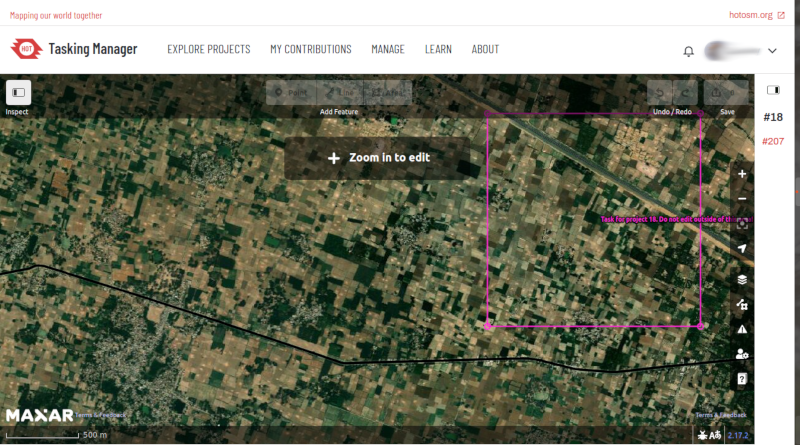
Савет Када уређујете са iD едитором унутар Tasking Manager-а, користите ‘Цео екран’ да повећате своју област за уређивање. У зависности од вашег оперативног система и веб прегледача, ово се може постићи коришћењем тастера F11, друге комбинације тастера, или из менија веб прегледача.
Дељење квадрата задатка
Након што сте изабрали свој задатак и прегледали га са постављеном сликом, можда ћете схватити да има превише детаља потребних за мапирање. Пример овога може бити исцртавање зграда у густо насељеним урбаним подручјима, или лоцирање малих села у великим областима. Као смерница, тамо где није могуће да једна особа заврши у року од 2 сата, често можете поделити задатак на 4 мање области. Користите опрезно - ако/када се квадрати задатака поделе премало, тешко је проценити о ком типу аутопута се ради и идентификовати друге карактеристике.
Имајте на уму да други корисни коментари о претходно завршеном раду више неће бити доступни.
Предајте свој задатак мапирања
Откључавање задатка пре него што је завршен
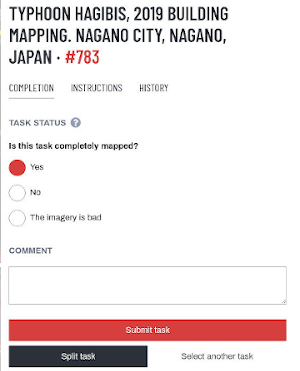
Ако почнете да радите на задатку, али га из неког разлога не можете завршити, најбоља пракса је да оставите коментар у њему. Једноставно наведите шта је остало и изаберите Не на питање “Да ли је овај задатак потпуно мапиран?” и притисните Submit task. Уверите се да су ваши коментари релевантни и да могу да помогну наредном маперу.
На пример:
Almost complete, small village top left
in the task square to be traced though
Ако уопште нисте мапирали, можете се једноставно вратити без остављања коментара тако што ћете изабрати Изабери други задатак.
Предајте задатак који је потпуно мапиран
Када завршите, можете сачувати све промене на OpenStreetMap:
- Одговорите на питање “Да ли је овај задатак потпуно мапиран?” са
Да
- Додајте коментар у текстуално поље детаљно описујући шта сте постигли и, што је још важније, у шта нисте сигурни. На пример: “Завршено колико видим, али има облака који прекривају горњи десни угао задатка и не могу да лепо исцртам ово подручје”.
- Кликните на дугме
Предај задатак, и ваш рад је спреман за проверу.
Веома је тешко бити потпуно сигуран да сте завршили задатак - међутим, прихватљиво је означити задатак као завршен ако сте прилично сигурни - садржај ће проверити други мапер приликом провере, и тада се могу направити мала додавања.
Означавање задатка као лоша слика
Понекад ћете изабрати задатак који се не може мапирати јер је слика ниске резолуције или има облака. Проверите да ли Вам нека алтернативна подлога даје боље резултате.
Ако то није случај, означите Слика је лоша и потврдите кликом на Предај задатак
Слање поруке из поља за коментар
Можете користити Markdown да форматирате свој текст, нпр. креирате пасусе или додате листу. Такође постоји могућност убацивања слика превлачењем и испуштањем.
Поље за коментар садржи траку са алаткама са дугмадима за форматирање текста. Она производи Markdown шаблоне које можете (понекад морате) прилагодити својим потребама. Картица за преглед за сада је доступна само у општем одељку ПИТАЊА И КОМЕНТАРИ пројекта.
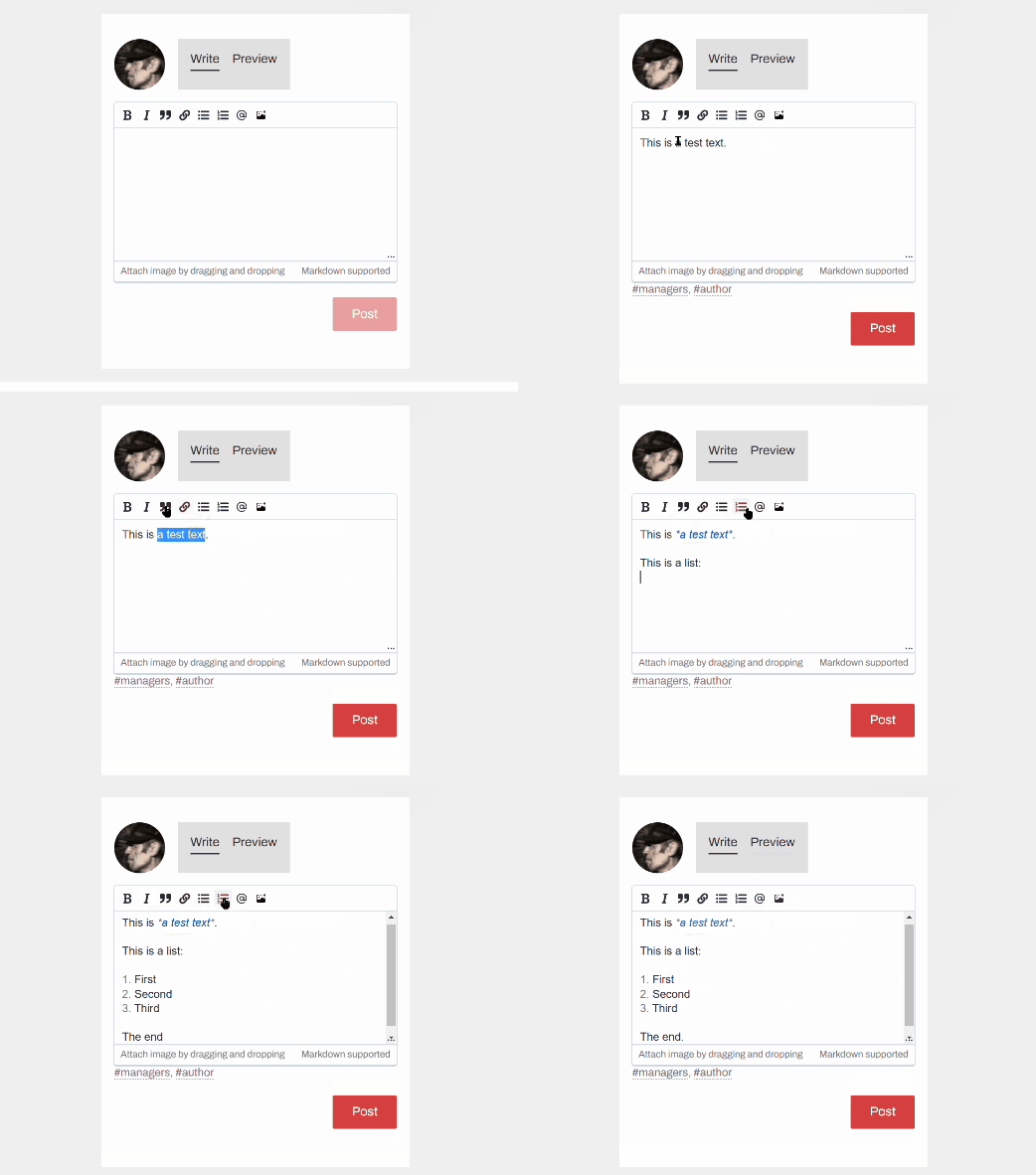
Када остављате коментар на задатак, можете учинити да коментар буде послат као порука именованом маперу. Слично као на Twitter-u, једноставно користите @ праћено корисничким именом. Ово ће послати поруку кориснику која садржи коментаре из овог поља, плус линк ка задатку на који се поље за коментаре односи.
На пример:
@HOTMppr nice work tracing the building details here.

There are a few minor issues though:
* You missed a small group of houses on the upper left of the task square
* A road is untagged

It would be great if you could fix it. Thanks for mapping.
Ово је посебно корисно приликом провере или додавања на претходни рад другог - можете дати повратне информације, захвалити се или више.
Добијање помоћи
Е-пошта
За питања која могу захтевати мало истраживања за одговор или детаљнија објашњења, обично је најбољи канал писати на mapper-support@hotosm.org
Помоћ уживо путем текста
- Пријавите се на slack.hotosm.org. Ово ће захтевати попуњавање обрасца и може потрајати неко време да будете прихваћени.
- Придружите се каналу mapper-support
Остављање питања/коментара о пројекту / контактирање креатора пројекта
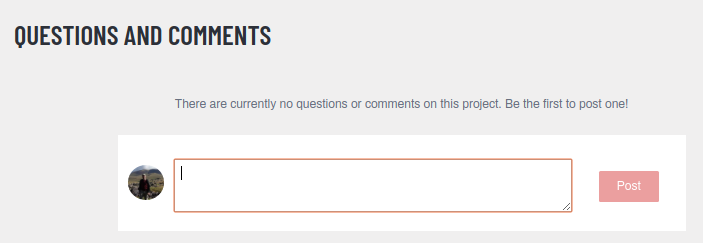
Користећи картицу “Коментари” за пројекат можете видети питања и коментаре других корисника и оставити свој.
Сви коментари су јавни и није ћаскање уживо. Користите Slack опцију изнад ако вам је потребна хитна пажња.
Савети и трикови за уређивање
До сада имате добро разумевање шта је Tasking Manager и неке од различитих функција које подржава. За разлику од нормалног уређивања, овај алат се често користи за временски критичне пројекте са много учесника - ово може бити мало другачије него што сте навикли.
Неки општи савети којих се треба придржавати када радите у овом алату:
- Избегавајте мапирање далеко изван вашег квадрата задатка - други мапери можда раде у тој области, што може довести до дуплирања напора. У реду је мапирати објекте као што су зграде које прелазе границу, али избегавајте ићи много даље - отпремите одмах након мапирања нечега на граници.
- Продужите путеве, потоке или друге карактеристике мало преко граница - ово омогућава следећем маперу да настави тамо где сте стали, али отпремите измене чим завршите са уређивањем.
- Ако сте у недоумици шта је одређени елемент, користите одељак за коментаре да поставите питања или проверите вики.
- Ако направите озбиљну грешку - на пример, брисање главног елемента или релације - користите IRC или поље за коментаре да замолите друге мапере да Вам помогну да то повратите. Покушајте да укључите скуп промена, број пројекта и задатка, или опис онога што се догодило. Пошто се ради о колаборативном задатку, многи други мапери су ту да помогну - важно је запамтити да сви понекад греше.
- Не устручавајте се тражити повратне информације - мапери који проверавају Ваш рад могу бити штури или директни, али ако знају да је у реду ступити у дијалог са вама, исход је често много бољи за све укључене. Може бити тешко комуницирати на другом језику, и лако је деловати нагло када морате да преводите и преносите поруку на језику којим не владате течно.
- Не смете проверавати сопствени рад - други пар очију ће увек довести до квалитетнијег мапирања.
- Не брините ако су други мапери штури приликом провере Вашег рада - као и ви, они само желе да осигурају да су сви подаци тачно мапирани. Повратне информације се неизоставно односе на преостали посао, а не на критику ваших досадашњих напора.
Провера
Провера је процес у коме искусни мапер прегледа мапирање иницијалног мапера задатка пројекта. Дизајнирана је да потврди да је мапирање потпуно и да је квалитет података добар. Такође је ту да охрабри мапере тако што им се захваљује на времену, потврђује да је њихово мапирање добро или даје упутства како да побољшају своје мапирање.
Више детаља може се пронаћи у посебном водичу
 Повратак на врх странице